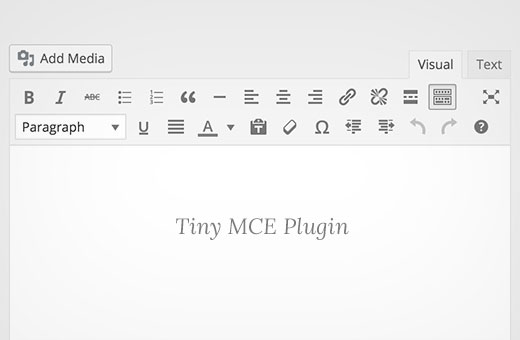
WordPress’te kendi TinyMCE özelliğini (örneğin özel bir buton veya işlev) eklemek istiyorsan, aşağıdaki adımlarla başlayabilirsin. Bu işlem, WordPress’in görsel editörüne özel bir buton veya komut eklemene olanak tanır.
🛠️ WordPress TinyMCE Özelliği Ekleme Adımları
1. JavaScript Buton Tanımı
Önce TinyMCE için bir JavaScript dosyası oluşturmalısın. Örnek:
tinymce.PluginManager.add('my_button', function(editor, url) {
  editor.addButton('my_button', {
    text: 'Özel Buton',
    icon: false,
    onclick: function() {
      editor.insertContent('<strong>Merhaba Dünya!</strong>');
    }
  });
});
2. WordPress’e Butonu Tanıt
WordPress’e bu butonu tanıtmak için functions.php dosyana aşağıdaki kodu ekle:
function my_tinymce_plugin($plugins) {
  $plugins['my_button'] = get_template_directory_uri() . '/js/my-tinymce-plugin.js';
  return $plugins;
}

function register_my_button($buttons) {
  array_push($buttons, 'my_button');
  return $buttons;
}

function add_my_tinymce_button() {
  if (current_user_can('edit_posts') && current_user_can('edit_pages')) {
    add_filter('mce_external_plugins', 'my_tinymce_plugin');
    add_filter('mce_buttons', 'register_my_button');
  }
}
add_action('admin_init', 'add_my_tinymce_button');
🔸my-tinymce-plugin.jsdosyasını tema klasörüne (/js/) koymayı unutma.
🎯 Alternatif: Advanced Editor Tools (TinyMCE Advanced)
Kod yazmadan TinyMCE’yi özelleştirmek istersen, Advanced Editor Tools eklentisini kullanabilirsin. Bu eklenti:
- Butonları sürükle-bırak ile düzenlemeni sağlar.
- Tablo, font, liste gibi gelişmiş seçenekler ekler.
📚 Kaynaklar
- WPBeginner TinyMCE Eklentisi Oluşturma Rehberi
- TinyMCE WordPress Entegrasyonu
- Hongkiat TinyMCE Özelleştirme